华三B365路由器安装视频教程,从拆箱到全屋WiFi满格,一步步跟着做
- 热点
- 2026-07-22 06:11:26
- 29
为啥非要写这个教程?因为我自己也踩过坑
说实话,第一次拿到华三B365路由器的时候,我也有点懵,包装里就一个路由器、一根网线、一个电源,说明书薄薄几页,图倒是画得挺清楚,但真要上手装,总觉得少了点什么,尤其是看到网上有人问“华三B365安装视频教程在哪找”这类问题,我就觉得,光看图文不够直观,视频+文字结合起来才能真正学会。
于是我把安装过程拍成了视频,顺便整理成这篇文章,配上两张关键截图,把每一步拆开揉碎了讲,不管你是第一次装路由器,还是换新设备,跟着我做,绝对不会翻车。
第一步:拆箱与外观检查(别跳过,真的有人拿到的机器是坏的)
打开包装后,你会看到:
- 华三B365路由器本体 × 1
- 12V/1A电源适配器 × 1(注意看电压,别乱用别的充电头)
- 千兆网线 × 1(这条线很重要,后面要用的)
- 快速入门指南 × 1(其实可以扔了,看我这篇就行)
路由器正面长这样
(配图1:华三B365路由器正面实拍图,灯光全亮状态)
主要元件:
| 部分 | 说明 |
|---|---|
| 电源指示灯 | 红色表示未联网,绿色表示正常 |
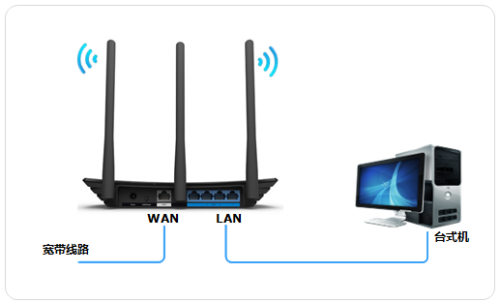
| WAN口 | 蓝色,接光猫或上级网络 |
| LAN口 | 四个黄色,接电脑、电视等设备 |
| 复位键 | 按住5秒恢复出厂设置(慎用) |
| 散热孔 | 底部和侧面都有,别堵住 |
我犯过的错:第一次装的时候,把WAN口和LAN口插反了,结果折腾了半小时。蓝色口一定接光猫,黄色口接你的设备,这个颜色记忆法很管用。
第二步:连线——其实就三步
1 插电源
把电源适配器插到路由器电源口,另一端插到插座,这时候路由器应该亮红灯——正常,因为还没联网。
2 连光猫
用包装里那根千兆网线,一头插光猫的LAN口,另一头插路由器的蓝色WAN口,听到“咔哒”一声就说明插紧了。
3 连电脑或手机
- 如果你用电脑:拿另一根网线(或者就用包装里的那根,但会影响到光猫的线),一头插路由器任意一个黄色LAN口,另一头插电脑网口。
- 如果你用手机:直接搜索WiFi名称,默认的WiFi名称和密码贴在路由器背面,一个白色小贴纸上写着呢。
有个小细节:手机安装和电脑安装流程一模一样,只是工具不同,我习惯用手机,因为不用找网线,边装边拍视频更方便。
第三步:进入管理后台(这里很多人卡住)
打开浏览器,地址栏输入:168.124.1(注意,不是常见的192.168.1.1,华三B365默认是这个)
按回车后,会看到登录页面:
(配图2:华三B365管理后台登录界面截图)
- 默认用户名:admin
- 默认密码:admin
如果输入不对,看看路由器背面贴纸,上面有写,要是还进不去,大概率是复位过了,长按复位键5秒再试。
进去之后,系统会强制让你改密码,建议设一个自己记得住,但别人猜不到的密码,我就用“我的生日+名字缩写+@”,0101zh@”,记在本子上也行。
第四步:上网设置——核心中的核心
1 选择上网方式
这一步要看你家宽带是哪种:
| 宽带类型 | 设置方法 |
|---|---|
| 拨号上网 | 选PPPoE,输入运营商给你的账号密码 |
| 自动获取IP | 选DHCP,什么都不用填 |
| 静态IP | 选静态,填IP、掩码、网关、DNS(很少用) |
90%的家庭用的是 PPPoE拨号。账号密码一般在办理宽带时给的合同单上,或者问客服要,我家就是移动宽带,打电话问的,跟客服说“我要路由器PPPoE账号”,她就会告诉你。
2 设置WiFi名称和密码
- WiFi名称:别用中文,有些设备不兼容,我用“Home_5G”和“Home_2.4G”区分。
- WiFi密码:至少8位,数字+字母组合,别设太简单,容易被蹭网。
- 双频合一:建议打开,华三B365支持2.4G和5G自动切换,距离近用5G快,远了自动切2.4G稳定。
我有个习惯:设好后马上连接新WiFi,测试一下能不能上网,不能的话,别急,看下一步。
第五步:常见问题排查(90%的问题都能自己搞定)
1 连上了但上不了网
- 检查WAN口灯:如果不亮或闪红灯,说明光猫到路由器的线没插好,拔出来换个方向重插。
- 检查PPPoE账号密码:多输一个空格都可能失败。复制粘贴最保险。
2 WiFi信号差
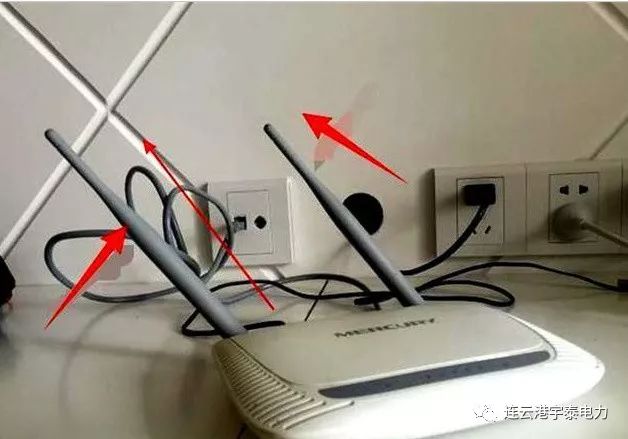
- 别把路由器放墙角或弱电箱,华三B365的天线是全向的,放屋子中间最好。
- 远离微波炉、冰箱,这些电器会干扰2.4G信号。
3 网速慢
- 先测有线网速(电脑插网线测),如果有线快、无线慢,可能是WiFi干扰严重,在后台里换个信道,或者手动选一个不拥堵的频段。
- 如果有线也慢,那大概率是运营商的问题,打电话投诉就行。
4 忘记管理后台密码
长按复位键5秒,路由器会恢复出厂设置。但WiFi密码也会重置,之前设的WiFi就没了,得重新设,这个操作谨慎使用。
第六步:进阶技巧(不用也行,但用了真香)
1 设置访客网络
家里来客人时,开一个访客网络,限制速度、限制访问局域网里的设备。客人的手机只能上网,看不到你家的打印机或NAS,在后台“高级设置”→“访客网络”里开一下就行。
2 QoS设置
如果家里有人打游戏、有人看4K视频、有人下载文件,网络会卡,打开QoS(智能流控),路由器会自动分配带宽,游戏优先,下载排后,我开了之后,儿子打王者再也不喊“卡了”。
3 固件升级
华三偶尔会更新固件,修复漏洞、提升性能,在后台“系统管理”→“固件升级”里,点一下检查更新,有新版就升。升级期间别断电,不然路由器可能变砖。
关于视频教程,我录的时候遇到的小插曲
拍视频那天,我忘了一个关键步骤——手机录像时收音不好,讲解的声音特别小,后来用外接麦克风重录了一遍,如果你也想自己拍视频教程,记得测试音频。
视频里我犯了个错误:设置PPPoE时,账号输成了“宽带账号@adsl”,结果一直连不上。实际上是纯数字账号。拍完才发现,索性没剪掉,就当反面教材了。
视频教程现在传到了B站和YouTube,搜“华三B365安装教程 超详细”就能找到,我剪成了10分钟,该加速的地方加速了,该慢的地方放慢了动作。看着视频,对照着这篇文章,应该没人装不好。
最后还是那句话
装路由器这事儿,真没想象中那么难,华三B365作为一款入门级千兆路由器,稳定性对得起价格,设置界面也挺友好。只要线别插错、账号密码别输错、放的位置别太奇葩,基本一次成功。
要是装好了,就连上WiFi刷个剧,或者测个速发朋友圈——成就感满满的。
要是万一卡住了,评论区留言,我看到就回,或者去我视频下面评论,我回复得比较快。
行了,去试试吧。