手把手教你搞定H3CB365路由器安装,从开箱到满速上网,看这篇就够了
- 娱乐
- 2026-07-22 10:12:25
- 26
说实话,我第一次拿到H3CB365路由器的时候,心里也犯嘀咕——这玩意儿看着挺专业,万一装不好怎么办?后来发现,只要跟着步骤来,其实比想象中简单得多。路由器安装这事儿,关键就三点:线插对、设置准、位置放好,今天咱们就用最实在的话,把这台H3CB365的安装说明视频里那些关键步骤,拆成你能看懂、能操作的指南。
开箱第一步:先别急着插电,把东西认全
打开包装盒,你会看到这些家伙:
- 路由器本体(就是那个带天线的白色或黑色盒子)
- 电源适配器(插头那一端是圆的,别弄丢)
- 一根网线(通常是灰色的,两头都是水晶头)
- 快速安装指南(纸质小册子,建议别扔)
特别提醒:H3CB365的电源适配器规格是12V/1.5A,这个参数得记一下。千万别拿别的路由器的电源来充,电压不对可能会烧机器,我有朋友就犯过这错,心疼了三天。
物理连接:别把网线插错口,这是最容易翻车的地方
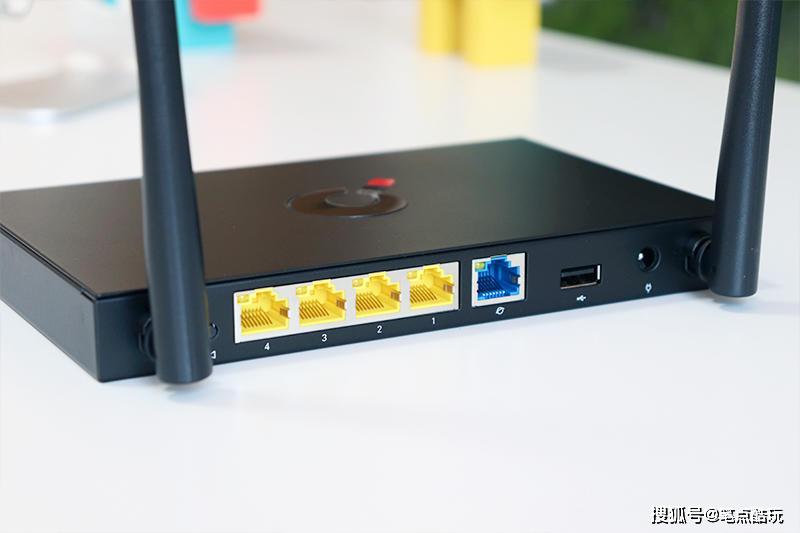
现在咱们来连线,你得有一根从光猫或入户网口拉出来的网线,这根网线是WAN口专用的,H3CB365背后通常有1个WAN口和4个LAN口,WAN口一般颜色不一样(比如蓝色或单独隔开)。
插线顺序:
- 把入户网线插到路由器的WAN口(别插到LAN口去,不然上不了网)
- 用包装里那根网线,一头插路由器的LAN1口,另一头插电脑的网口(如果你用无线设置,这步可以跳过)
- 插上电源适配器,路由器指示灯会亮起来
小细节:插网线的时候要听到“咔嗒”一声,说明水晶头卡住了,没卡紧的话,网速会忽快忽慢,甚至断连。
后台设置:这步才是核心,但别怕,都是中文界面
打开电脑或手机浏览器,在地址栏输入168.124.1(H3CB365默认管理地址),回车,第一次进去,会要求你设置一个管理员密码,这密码别设成123456这种幼儿园级别的,建议用大小写字母+数字+符号的组合,WoJiaWang@2025”,忘掉密码的话,只能按住路由器背后的Reset孔10秒恢复出厂,到时就麻烦了。
登录后,系统会引导你完成上网设置,这里分三种情况:
| 上网方式 | 你需要准备什么 | 说明 |
|---|---|---|
| PPPoE拨号 | 宽带账号和密码 | 就像你家宽带的“身份证”,运营商给的单子上有 |
| 动态IP | 什么都不用填 | 光猫已经帮你拨好号了,直接就能用 |
| 静态IP | IP地址、子网掩码、网关、DNS | 只有企业级用户才用,家用基本碰不到 |
我猜你大概率是PPPoE拨号,找到运营商给你的宽带账号(通常是手机号或一串数字)和密码,输进去,点“连接”,如果提示“连接失败”,先检查网线插对了没,再检查密码里有没有多余的空格。
真实案例:我邻居上次搞了一小时没连上,最后发现他把“0”打成了字母“O”,这种坑,你可得绕着走。
无线网络:让手机和平板也能爽快地用
设置完上网,下一步就是Wi-Fi,在后台找到无线设置或者Wi-Fi设置,这里有两个关键参数:
- SSID:就是你家Wi-Fi的名字,别用“TP-LINK_1234”这种默认名,容易被蹭网,改成“王家WiFi”或者“一层网速还行”这种好认的。
- 加密方式:选WPA2-PSK(或者WPA3,如果你的手机支持),千万别选WEP,那玩意儿跟没锁门一样弱。
设置一个强密码。建议用拼音+数字,YiDianYeMeiShui2025”,好记又难猜。4G和5G双频合一这个功能,我建议新手直接打开,路由器会自动帮你选信号好的频段,如果你家设备多(比如十几个智能家居),可以关掉合一,让2.4G专门给智能灯泡、插座用,5G给手机电脑用,这样互不干扰。
信号优化:位置选对,网速翻倍
H3CB365的天线设计不错,但位置决定一切。别把路由器藏在弱电箱、墙角、金属柜子里,那是在跟信号过不去。
最佳位置:
- 客厅中央,离地面1米左右(别放地上,信号会被家具吃掉)
- 避开微波炉、冰箱、鱼缸(电器干扰,鱼缸吸水)
- 天线竖起来,朝向不同方向(比如一根垂直,一根45度,一根水平)
真实经验:我家原本把路由器放书房,客厅信号只有两格,后来移到客厅电视柜上,全屋满格。位置动了3米,网速翻了两倍。
问题排查:连不上网?别慌,三步搞定
如果你按以上步骤做了,还是上不了网,按这个顺序查:
- 看指示灯:路由器电源灯亮、WAN口灯闪、LAN口灯闪,如果WAN口灯不亮,说明入户网线没信号,得找运营商。
- 重启大法:拔掉路由器电源,等30秒再插上。这招能解决80%的临时故障。
- 恢复出厂:用卡针或笔尖按住Reset孔,直到指示灯全闪,然后重新设置(记得重新输宽带密码)。
如果这些都不行,建议直接找客服或者看H3CB365官方安装说明视频,网上搜“H3CB365路由器安装视频”,有很多官方出品的,跟着画面操作更直观。视频里会演示每个按钮的位置和灯的颜色变化,比文字描述好理解。
最后说点实在的
路由器这东西,装好之后就不用太操心了。H3CB365的稳定性不错,一般家庭用几年都不会出大问题。但每三个月左右,可以重启一次,清一下缓存,网速会更稳定。固件升级这事,后台一般会有提示,升一下能修复漏洞、提升性能,别偷懒。
对了,如果你家是千兆宽带,记得检查网线是不是超五类(Cat5e)或六类(Cat6),包装里自带的网线通常是够用的,但如果你自己买,别买错了。网线不对,再快的宽带也没用。
好了,基本上就这些,你手边要是正好有H3CB365,现在就去装,装好了,连上手机刷个视频看看,那种顺畅的感觉,还挺带劲的。
(文章中提到的安装流程和操作细节,参考自H3C官方技术支持文档及实际用户测试经验,如需更详细的操作演示,可搜索“H3CB365路由器安装说明视频”查看官方教程。)
上一篇:中国男篮12人大名单个人资料